Neste tutorial, exploramos como transformar fotografias simples de joias em imagens de qualidade profissional utilizando ferramentas de Inteligência Artificial (IA) gratuitas. A combinação do poder de plataformas como o Mocker e o Design AI, juntamente com alguns ajustes no Photoshop, permite criar fotos impressionantes, adicionando brilho e realismo às suas joias. Acompanhe o passo a passo e descubra como elevar o nível das suas imagens.
O Mocker é uma ferramenta de IA que possibilita a geração de cenários e fundos realistas para suas fotos de produtos. Com uma interface intuitiva, você pode carregar a imagem da sua joia e escolher entre diversos templates pré-definidos ou, se preferir, criar um cenário totalmente personalizado. A plataforma oferece dois modelos de IA: Baseline e Iris. Embora o Iris seja geralmente mais avançado, para fotos de joias com cenários complexos, o Baseline pode apresentar resultados mais satisfatórios. Experimente ambos e veja qual se adapta melhor à sua necessidade. O processo é simples: escolha um template, ajuste o tamanho e a posição da sua joia, adicione elementos decorativos como flores, e clique em "Gerar". Em poucos segundos, o Mocker criará uma imagem com fundo profissional, iluminação e sombras realistas.
Caso os templates disponíveis não atendam às suas expectativas, o Mocker permite a criação de cenários a partir de prompts. Inspire-se em fotos de joias profissionais disponíveis na internet, descreva a cena desejada em detalhes, e a IA gerará um fundo personalizado para sua joia. Para resultados ainda mais precisos, utilize o ChatGPT para aprimorar seu prompt, combinando elementos da foto de inspiração com a imagem da sua joia. Lembre-se de ajustar o posicionamento e o tamanho da joia na tela antes de gerar a imagem final. Essa flexibilidade do Mocker garante total controle sobre a composição da sua foto.
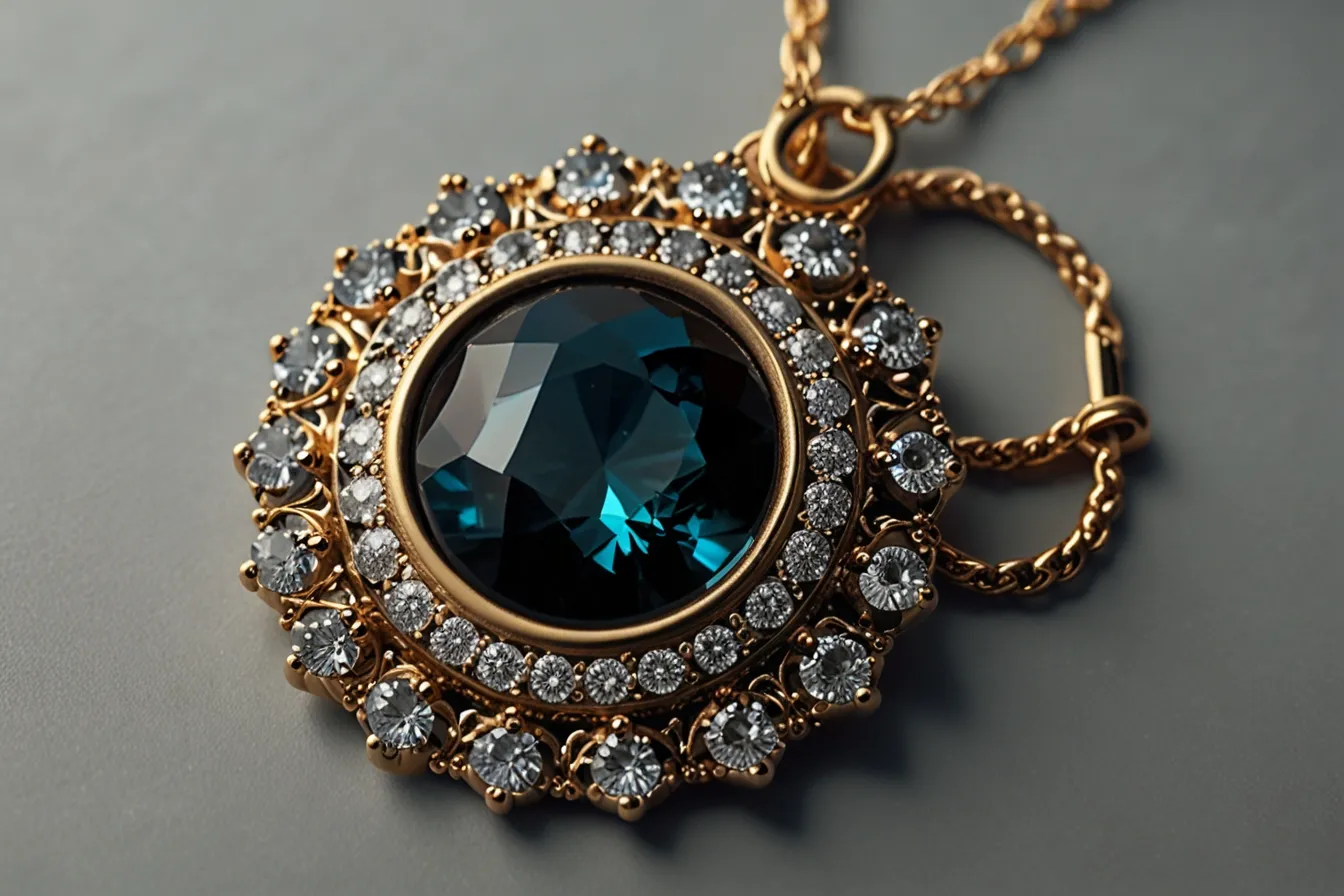
Após criar o cenário ideal com o Mocker, é hora de adicionar brilho e realismo à sua joia com o Design AI. Esta plataforma oferece um modelo específico para adicionar brilho a joias, chamado "Shining Jewelry". Carregue a imagem gerada pelo Mocker e selecione o modelo desejado. Ajuste a intensidade do estilo e, principalmente, a correspondência da estrutura, garantindo que o formato e tamanho da joia sejam preservados. Gere algumas variações e escolha a que melhor se adapta ao seu objetivo.
É importante ressaltar que o Design AI pode alterar características da joia original ao adicionar o brilho. Por isso, será necessário utilizar o Photoshop para combinar a imagem original com a versão gerada pelo Design AI. Importe ambas as imagens para o Photoshop, sobreponha-as, e crie uma máscara de camada na imagem com brilho. Pinte com branco nas áreas onde deseja revelar o brilho, como nas pedras e no metal. Para preservar a cor original da joia, altere o modo de mesclagem da camada com brilho para "Luminosidade". Dessa forma, você adiciona o brilho sem alterar as cores da sua joia.
Para um toque final de profissionalismo, utilize o Upscale Media, uma ferramenta gratuita de upscaling de imagens com IA. Essa plataforma aumenta a resolução da sua imagem, tornando-a mais nítida e detalhada. Carregue a imagem finalizada no Photoshop e, com um único clique, o Upscale Media aprimorará a qualidade, preparando sua foto para uso profissional.
Combinando o poder dessas ferramentas de IA com um pouco de edição no Photoshop, você pode transformar fotos de joias comuns em imagens deslumbrantes e prontas para impressionar. Explore as possibilidades, experimente diferentes cenários, e descubra como a IA pode auxiliar na criação de fotos de joias de alta qualidade.