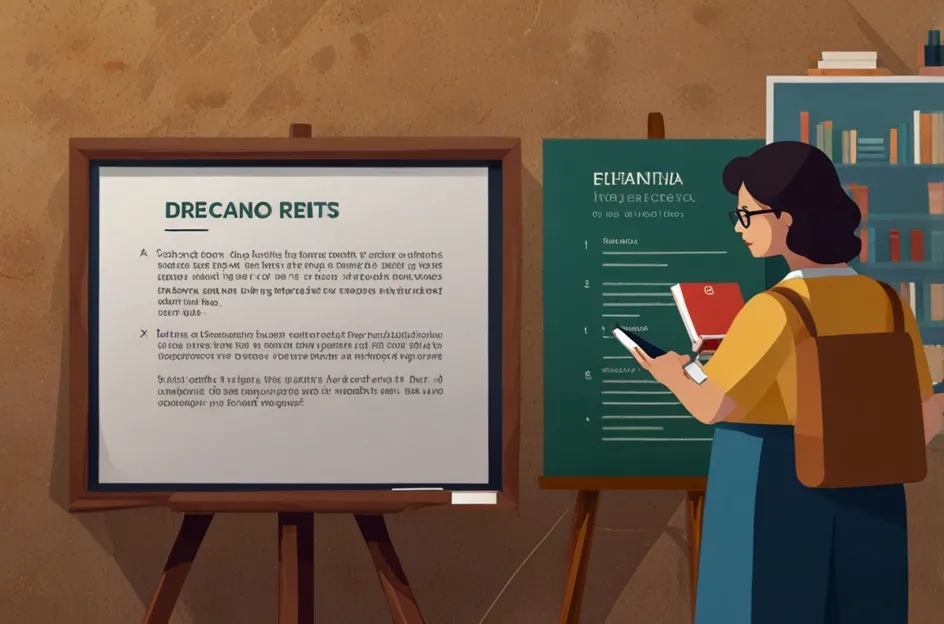
Criar apresentações impactantes pode ser um desafio, consumindo tempo e energia preciosos. Neste post, exploraremos duas maneiras inovadoras de usar o ChatGPT (ou outras IAs similares, como Gemini e CoPilot) para agilizar esse processo e gerar slides profissionais de forma rápida e eficiente.
Imagine ter um assistente virtual disponível 24 horas por dia, pronto para te auxiliar na criação de conteúdo, desde a tradução de textos até a elaboração de estratégias de marketing. O ChatGPT oferece exatamente isso, e uma de suas aplicações mais práticas é a criação de apresentações. Vamos mergulhar nos dois métodos:
A primeira abordagem utiliza o VBA (Visual Basic for Applications), uma linguagem de programação da Microsoft integrada ao PowerPoint. Começamos definindo o conteúdo da apresentação com o ChatGPT. Um bom prompt inicial seria:
"Imagine que você é especialista em criar apresentações em slides. Sua tarefa é desenvolver o texto de uma apresentação sobre [tema da apresentação]. Use pelo menos sete slides e me faça perguntas antes de responder para entender melhor o que escrever."
Responda às perguntas da IA e refine o texto gerado até chegar à versão ideal. Em seguida, peça ao ChatGPT para converter o texto em código VBA. Copie o código e, no PowerPoint, ative a guia "Desenvolvedor" em "Arquivo" > "Opções" > "Faixa de Opções". Dentro da guia "Desenvolvedor", clique em "Visual Basic", insira um novo módulo e cole o código VBA. Execute o código clicando em "Play".
Pronto! O texto da sua apresentação estará nos slides. Agora é a hora de personalizar. Explore os designs sugeridos pelo PowerPoint na guia "Design" ou personalize cada slide individualmente com imagens e elementos visuais.
O segundo método utiliza a estrutura de tópicos do Word para criar a base da apresentação. No ChatGPT, peça a criação do conteúdo da apresentação com um prompt semelhante ao anterior, mas especificando o formato de tópicos:
"Imagine que você é especialista em [tema da apresentação]. Crie uma apresentação em PowerPoint para uma palestra sobre [tema da apresentação]. Crie entre sete e dez slides com títulos e subtópicos (bullet points) para cada slide."
Após revisar e ajustar o texto gerado, copie e cole-o em um documento do Word. Formate o texto no Word, utilizando o estilo "Título 1" para os títulos dos slides e "Título 2" para os subtópicos (bullet points). Em seguida, ative a visualização "Estrutura de Tópicos" no Word. Selecione apenas os títulos (Título 1) e altere o estilo para "Nível 1". Faça o mesmo para os subtópicos (Título 2), alterando o estilo para "Nível 2". Salve o documento do Word.
Agora, no PowerPoint, crie uma nova apresentação. Em "Página Inicial" > "Novo Slide", selecione "Slides da estrutura de tópicos". Importe o documento do Word que você salvou. O PowerPoint criará os slides com base na estrutura de tópicos, e você poderá então estilizar e personalizar a apresentação com designs, imagens e elementos visuais.
Utilizar a inteligência artificial para criar apresentações é uma mudança de paradigma. A IA assume a tarefa trabalhosa de gerar o conteúdo e estruturar a apresentação, liberando seu tempo para focar na personalização e no refinamento dos detalhes. Com o ChatGPT e outras ferramentas de IA, criar apresentações impactantes se torna um processo mais eficiente e criativo.
Experimente esses métodos e descubra como a IA pode revolucionar a forma como você cria apresentações, elevando a qualidade e a eficiência do seu trabalho.