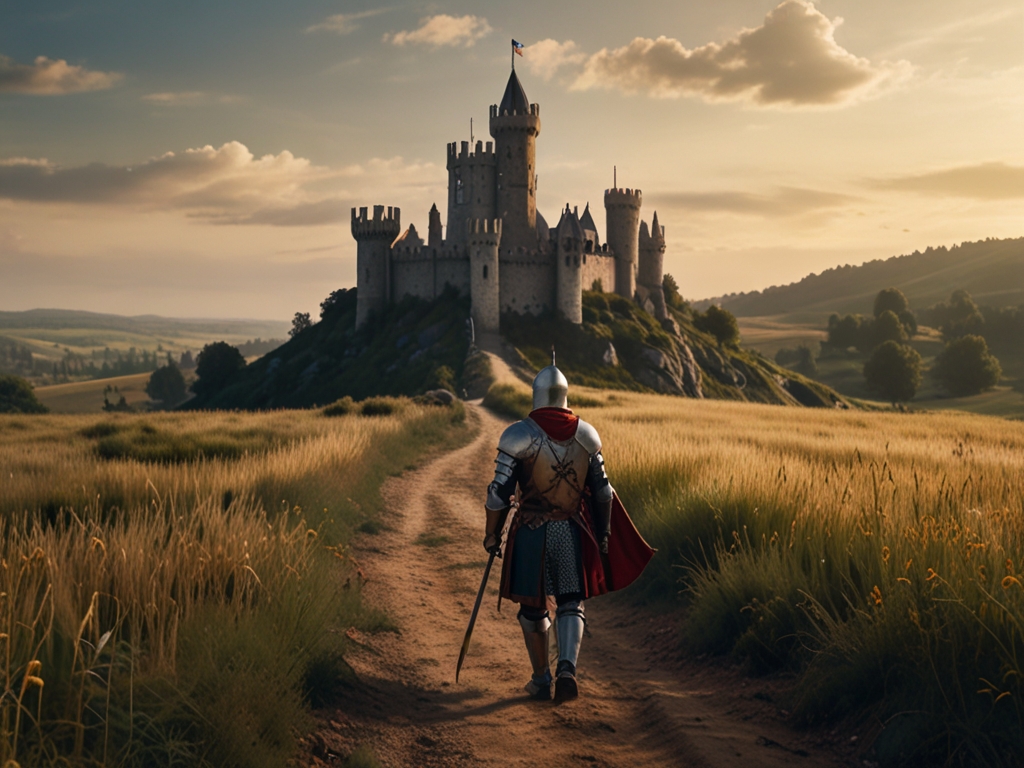
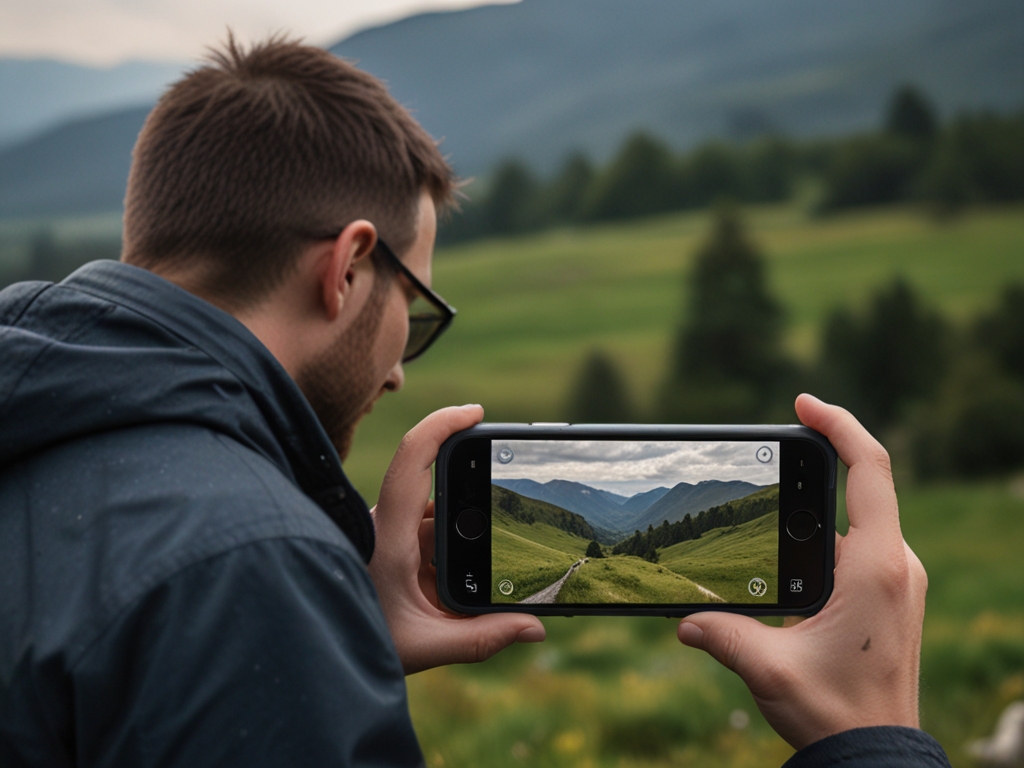
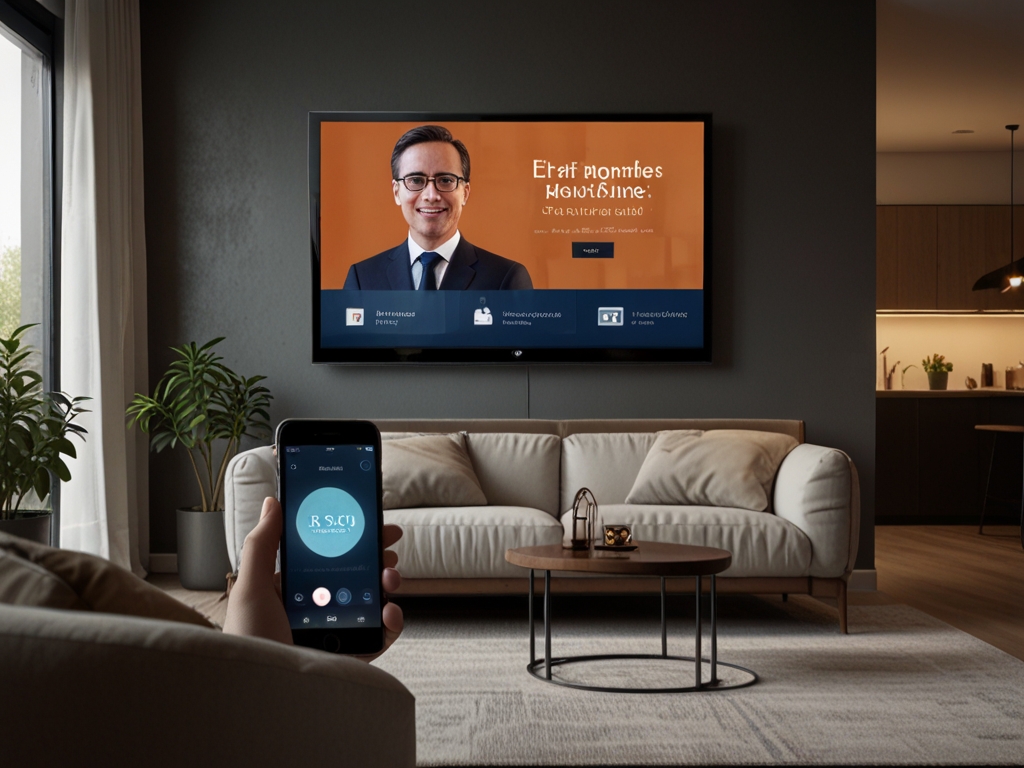
Criar cursos online envolventes e visualmente atraentes é essencial para manter o interesse dos alunos. O Storyline 360, aliado à inteligência artificial, oferece recursos poderosos para facilitar esse processo. Neste artigo, exploraremos como usar o assistente de IA do Storyline 360 para inserir imagens geradas por IA diretamente nos seus cursos, elevando a qualidade do seu material didático e otimizando seu fluxo de trabalho.
O Storyline 360 simplifica a inclusão de imagens por meio de seu assistente de IA. Imagine que você tem um slide com apenas o título e algumas anotações, mas precisa de uma imagem que ilustre o tema abordado. Basta acessar a opção "Inserir Imagem" na seção "Assistente de IA". Uma janela será exibida, solicitando um prompt, ou seja, uma descrição da imagem desejada. A riqueza de detalhes no prompt é crucial para obter resultados satisfatórios.
Por exemplo, se o tema da sua aula for leitura com crianças em idade pré-escolar, um prompt genérico como "sala de aula" pode gerar imagens de diferentes tipos de salas, desde universidades até laboratórios de química. Para obter uma imagem mais precisa, é importante especificar detalhes como a idade dos alunos, o ambiente da sala de aula, a aparência do professor e a composição da cena.
Um prompt mais eficaz seria: "Um professor lendo para um grupo de pré-escolares em uma sala de aula iluminada, com estantes cheias de livros. O professor é um homem negro de 30 anos, vestindo camisa verde de botões, calça jeans e tênis. Professor e alunos estão sentados em um tapete multicolorido, em semicírculo. A perspectiva da imagem é de trás dos alunos." Quanto mais detalhes, melhor a IA interpretará sua solicitação.
Após inserir o prompt, você pode escolher o estilo da imagem (foto, aquarela, 3D, etc.) e a proporção (paisagem, quadrado, retrato). A opção "Nenhum" gera imagens com estilo fotográfico. Em seguida, clique em "Gerar" e o Storyline 360 apresentará quatro opções de imagens geradas com base no seu prompt. Você pode visualizar cada imagem em tamanho maior antes de selecionar a que melhor atende às suas necessidades.
Depois de gerar as imagens, você tem duas opções: adicionar a imagem escolhida à biblioteca de mídia do seu curso ou inseri-la diretamente no slide. Adicionar à biblioteca de mídia permite que você organize e reutilize a imagem em outros slides ou projetos. Inserir diretamente no slide posiciona a imagem imediatamente no slide atual. É importante lembrar que adicionar muitas imagens à biblioteca de mídia pode aumentar o tamanho do seu arquivo de curso.
Assim como qualquer outra imagem no Storyline 360, você pode editar as imagens geradas por IA, redimensionando, cortando ou aplicando outros ajustes conforme necessário. A flexibilidade do Storyline 360 permite que você integre perfeitamente as imagens geradas por IA ao seu design de curso, criando uma experiência visualmente rica e coerente para seus alunos.
A chave para obter imagens de alta qualidade com a IA do Storyline 360 reside na elaboração de prompts precisos e detalhados. Quanto mais informações você fornecer, mais alinhado o resultado estará com a sua visão. Experimente diferentes prompts e estilos para explorar as possibilidades e refine suas descrições até alcançar o resultado desejado. Lembre-se de que a IA está em constante aprendizado, e a prática leva à perfeição na arte de criar prompts eficazes. A precisão na descrição é fundamental para gerar imagens que realmente contribuam para o aprendizado e o engajamento dos seus alunos no Storyline 360.